

120 lines
4.0 KiB
Markdown
120 lines
4.0 KiB
Markdown
# 3.9 新增接口目录教程
|
||
|
||
添加一个新的接口目录,可以先参考[如何增加一个顶级命名空间?](http://docs.phalapi.net/#/v2.0/autoload?id=%e5%a6%82%e4%bd%95%e5%a2%9e%e5%8a%a0%e4%b8%80%e4%b8%aa%e9%a1%b6%e7%ba%a7%e5%91%bd%e5%90%8d%e7%a9%ba%e9%97%b4%ef%bc%9f)。
|
||
|
||
下面以添加Teacher接口命名空间为例(对应teacher目录)进行讲解,其他目录名称相应改成自己的即可。
|
||
|
||
## 第1步,更新composer
|
||
修改 根目录的composer.json 文件,找到autoload里的psr-4,在前面添加一行:
|
||
```
|
||
"Teacher\\": "src/teacher",
|
||
```
|
||
前面是接口命名空间名称,后面是对应的文件目录,注意大小写。
|
||
|
||
添加后完整的部分是:
|
||
```
|
||
"autoload" : {
|
||
"files" : [
|
||
"src/app/functions.php"
|
||
],
|
||
"psr-4" : {
|
||
"Teacher\\": "src/teacher",
|
||
"App\\" : "src/app",
|
||
"Platform\\" : "src/platform",
|
||
"Task\\": "src/task",
|
||
"Base\\": "src/base",
|
||
"Mall\\": "src/mall",
|
||
"Admin\\" : "src/admin"
|
||
}
|
||
}
|
||
```
|
||
|
||
然后更新命名空间的映射关系,执行命令:
|
||
```
|
||
composer dumpautoload
|
||
```
|
||
|
||
## 第2步,添加接口目录
|
||
|
||
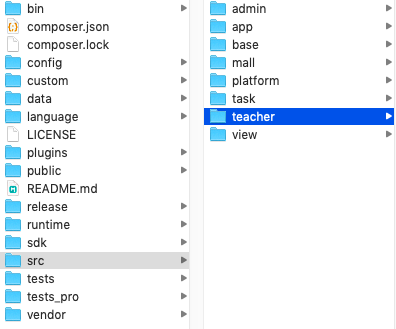
根据上面的配置,以及PhalApi的规范,接口目录放置在src目录里,这里需要添加的接口目录是:```src/teacher```。
|
||
|
||
|
||
|
||
随后,可以继续添加 ```src/teacher/Api```目录,放置你的接口PHP代码文件。
|
||
|
||
## 第3步,添加接口访问入口文件
|
||
|
||
在接口大师,每个接口目录,即每个接口命名空间,都需要提供独立、配套、对应的外部访问入口。
|
||
|
||
针对这里的Teacher,把原来的开发平台的入口文件 ./public/api/platform.php 复制一份给 ./public/api/teacher.php ,修改里面的filter过滤器进行重新注册。
|
||
|
||
```php
|
||
// 切换你的过滤器
|
||
// $di->filter = new \Platform\Common\Filter();
|
||
$di->filter = new \Teacher\Common\Filter();
|
||
```
|
||
|
||
## 第4步,实现你的过滤器
|
||
|
||
添加```src/teacher/Common```目录,并新建```src/teacher/Common/Filter.php```文件,放置以下代码,并根据自己的需要调整逻辑。
|
||
|
||
```php
|
||
<?php
|
||
namespace Teacher\Common;
|
||
|
||
use Base\Common\Filter as BaseFilter;
|
||
use PhalApi\Exception\BadRequestException;
|
||
|
||
class Filter extends BaseFilter {
|
||
|
||
public function check() {
|
||
parent::check();
|
||
|
||
// 实现你自己的检测逻辑
|
||
}
|
||
}
|
||
```
|
||
|
||
## 第5步,修改接口文档的路径
|
||
|
||
打开修改 ```./src/view/docs/api_desc_tpl.php```接口详情模板文件,添加接口命名空间和访问路径的映射。
|
||
|
||
```php
|
||
$uriMap = array(
|
||
'Teacher' => '/api/teacher.php', // 添加新映射
|
||
'Admin' => '/api/admin.php',
|
||
'App' => '/api/app.php',
|
||
'Platform' => '/api/platform.php',
|
||
'Task' => '/api/task.php',
|
||
);
|
||
```
|
||
|
||
就可以解决访问路径不对的问题,例如:
|
||

|
||
|
||
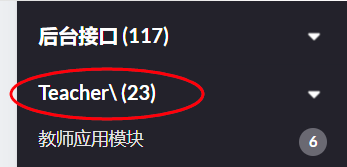
此外,还可以修改 ./language/zh_cn/common.php 翻译文件,最后添加一行(注意双斜杠):
|
||
```php
|
||
'Teacher\\' => '教师平台',
|
||
```
|
||
|
||
解决接口列表页的名称显示问题。例如:
|
||
|
||
|
||
## 第6步,接口列表文档的显示控制
|
||
|
||
例如,有些新加的接口目录,只是内部使用的,那么可以隐藏接口列表的入口。
|
||
|
||
如果想控制新接口目录在接口列表的显示,可以修改 ```./public/docs.php ```文件,找到以下代码,并在最后添加自己的接口命名空间,就可以隐藏。
|
||
|
||
```
|
||
// 对外排除的命名空间,如果需要增加项目,需要在此追加
|
||
$globalExcludeNamespaces = array('Task', 'Platform', 'Admin', 'Teacher'); // 在最后追加
|
||
```
|
||
|
||
## 第7步,开始使用新目录
|
||
|
||
到这里,就可以在新目录添加和开发自己的接口。
|
||
|
||
剩下的事情,接口大师会自动帮你完成,包括接口的权限以及分配等。
|
||
|