# 第二套接口验签方案
以下是第二套接口签名算法的介绍,如果项目不适合使用第一套access_token的验证方式,或者有其他需要可选择第二套接口验签方案。
## 动态签名方案介绍
access_token的验证方式,是客户端先凭借明文的app_key和app_secret密钥,申请获得access_token的验证方式,然后就可以使用分配的access_token令牌调用其他接口。
其缺点在于第一次授权时容易泄露app_key和app_secret密钥,并且access_token泄露后容易被第三方使用。此方案不适合客户端使用,因此容易造成被抓包。但好处在于,调用方只需要申请一次令牌,就可以方便调用其他接口。
而动态签名方案,则是每一次调用接口,都要根据既定的加密方案进行签名的验证。一旦任何一个参数发生变化,那么就需要重新生成接口签名。这意味着,客户端在服务端进行接口通信时安全性相对更高。缺点是:客户端每次都要按算法生成签名,提高了API接入成本,同时相同的接口链接参数是一样的,可以对相同的接口链接重复调用。此时可以在服务端进行业务层的限制,例如每个用户每天只能投5票,或者追加当前时间戳的误差核对。
小结一下,动态签名方案特点:
+ 每次都要根据参数生成动态签名
+ 不需要对外暴露app_secret密钥
## 如何开启第二套接口验签方案
注意,PhalApi Pro 专业版,默认提供的是access_token令牌验签方案。这套方案已经被Platform开放平台和Admin管理后台使用,因此默认的第一套接口验签方案不能被关掉。
> 注意:需要保留第一套access_token令牌验签方案。
在保留原来默认第一套接口验签方案的同时,你可以开启第二套接口验签方案。并且,第二套接口验签方案,仅适合用于对外提供的开放接口,包括App命名空间下的全部接口,以及自定义添加的新的接口命名空间,但不包括Admin、Platform。
下面将来介绍如何开启第二套接口验签方案。
## 第1步:切换filter服务
打开 ./public/api/app.php这个入口文件,添加以下新代码,目的是为了重新注册fitler服务。
```php
require_once dirname(__FILE__) . '/../init.php';
// 如果你需要使用第二套加密算法,请开启以下服务
$di->filter = new \App\Common\SignFilter();
```
这样,就可以针对./public/api/app.php这个入口的接口,对应App接口命名空间和自定义的接口命名空间的接口,切换到第二套接口验签方案。
## 第2步:配置默认接口参数
打开./config/app.php配置文件,将原来的:
```php
/**
* 应用接口层的统一参数
*/
'apiCommonRules' => array(
'accessToken' => array('name' => 'access_token', 'default' => '', 'desc' => '访问令牌,仅当开启签名验证时需要传递,生成令牌可使用App.Auth.ApplyToken接口'),
/** ----- 如果你需要使用第二套加密算法,请开启以下参数规则 ----- **/
// 'app_key' => array('name' => 'app_key', 'default' => '', 'desc' => 'app_key,用于区分客户端应用,首次接入需要创建应用并等待管理员审核通过'),
// 'sign' => array('name' => 'sign', 'desc' => '动态签名,签名算法是:
- 1、全部参数(排除sign),按key进行字典排序
- 2、全部参数值,把原始值按字符串进行拼接,并在最后加上app_secret密钥
- 3、对第2步结果,拼接密钥后,进行MD5加密
- 4、对第3步结果,转成大写,得到sign签名
'),
// 'uid' => array('name' => 'uid', 'type' => 'int', 'default' => 0, 'desc' => ''),
// 'accessToken' => array('name' => 'access_token', 'default' => '', 'desc' => '访问令牌,保留使用但不需要在文档上展示', 'is_doc_hide' => true),
),
```
改成:
```php
/**
* 应用接口层的统一参数
*/
'apiCommonRules' => array(
// 'accessToken' => array('name' => 'access_token', 'default' => '', 'desc' => '访问令牌,仅当开启签名验证时需要传递,生成令牌可使用App.Auth.ApplyToken接口'),
/** ----- 如果你需要使用第二套加密算法,请开启以下参数规则 ----- **/
'app_key' => array('name' => 'app_key', 'default' => '', 'desc' => 'app_key,用于区分客户端应用,首次接入需要创建应用并等待管理员审核通过'),
'sign' => array('name' => 'sign', 'desc' => '动态签名,签名算法是:
- 1、全部参数(排除sign),按key进行字典排序
- 2、全部参数值,把原始值按字符串进行拼接,并在最后加上app_secret密钥
- 3、对第2步结果,拼接密钥后,进行MD5加密
- 4、对第3步结果,转成大写,得到sign签名
'),
'uid' => array('name' => 'uid', 'type' => 'int', 'default' => 0, 'desc' => ''),
'accessToken' => array('name' => 'access_token', 'default' => '', 'desc' => '访问令牌,保留使用但不需要在文档上展示', 'is_doc_hide' => true),
),
```
注意,原来的access_token参数还是保留,但进行了隐藏,避免在线文档上显示出来,误导开发者。
保存后,刷新在线接口文档,可以看到以下3个新增加的公共接口参数。
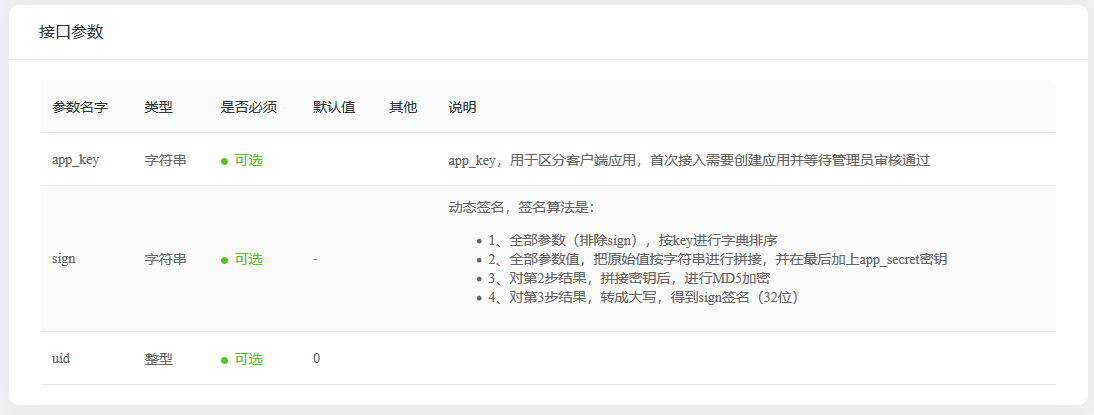
> 温馨提示:熟悉后,你可根据项目的需要调整公共参数的规则,例如是否必须。
## 第3步:测试调用接口
完成上面两步,就可以实现第二套接口验签方案的开启了。
接下来,你可以进行接口的测试,验证新的加密方案是否已生效。
例如,故意填写错误的签名sign参数。
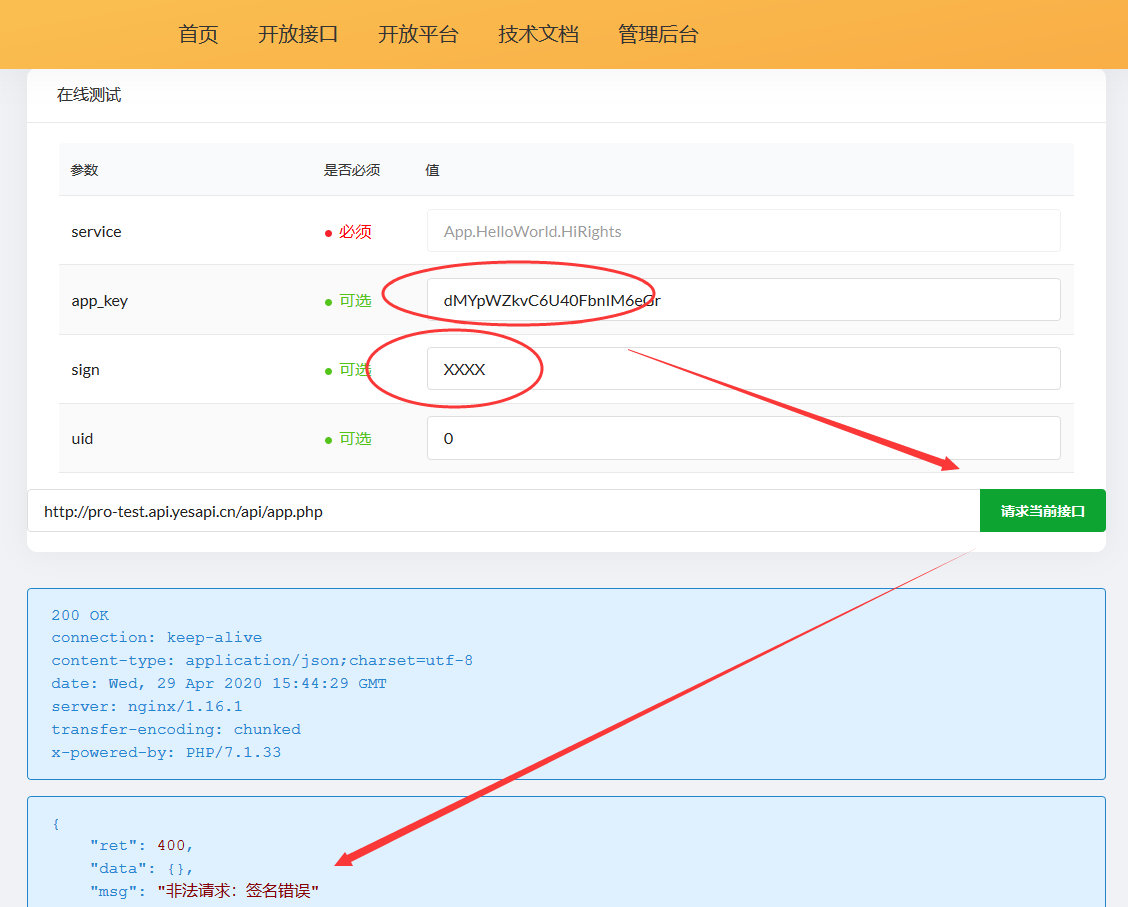
会如期得到“签名错误”的返回结果。
```
{
"ret": 400,
"data": {},
"msg": "非法请求:签名错误"
}
```
## 如何查看正确的sign签名?
你可以通过查看日志来查看正确的签名是什么。
查看当天的运行日记,例如:
```bash
$ tailf ./runtime/log/202004/20200429.log
2020-04-29 23:44:29');|{"request":{"service":"App.HelloWorld.HiRights","need_sign":"dMYpWZkvC6U40FbnIM6eGr","sign":"XXXX","uid":"0"}}
```
从上面日志可以看到需要的正确签名应该是:```dMYpWZkvC6U40FbnIM6eGr```,但客户端实际提供的签名是:```XXXX```。
## 如何临时去掉签名验证?
在调试模式下,可以去掉签名验证,并且可以通过app_key和uid参数手动设置当前的应用和顾客ID。
## 动态签名算法及示例
以下是动态签名的算法,也是一种很主流很流行的签名方式。
动态签名,签名算法是:
+ 1、全部参数(排除sign),按key进行字典排序
+ 2、全部参数值,把原始值按字符串进行拼接,并在最后加上app_secret密钥
+ 3、对第2步结果,拼接密钥后,进行MD5加密
+ 4、对第3步结果,转成大写,得到sign签名
以下是一个示例。
假设app_key是dMYpWZkvC6U40FbnIM6eGr,同时app_secret密钥是Eb8LgJGSA2juKjmND6R3XuHdqe3n5xEEjPx。
待请求的API接口链接是:
```
http://你的域名/api/app.php?service=App.HelloWorld.HiApp&app_key=dMYpWZkvC6U40FbnIM6eGr&uid=1
```
那么:
+ 1、全部参数(排除sign),按key进行字典排序
得到:
```
app_key=dMYpWZkvC6U40FbnIM6eGr
service=App.HelloWorld.HiApp
uid=1
```
+ 2、全部参数值,把原始值按字符串进行拼接
得到:
```
dMYpWZkvC6U40FbnIM6eGrApp.HelloWorld.HiApp1Eb8LgJGSA2juKjmND6R3XuHdqe3n5xEEjPx
```
+ 3、对第2步结果,拼接密钥后,进行MD5加密
得到:
```
175113721BD679F455D15F96CB2CDCA0
```
+ 4、对第3步结果,转成大写,得到sign签名(32位大写)
得到:
```
175113721BD679F455D15F96CB2CDCA0
```
最后,得到sign=175113721BD679F455D15F96CB2CDCA0,从而得到完整的接口请求链接是:
```
http://你的域名/api/app.php?service=App.HelloWorld.HiApp&app_key=dMYpWZkvC6U40FbnIM6eGr&uid=1&sign=175113721BD679F455D15F96CB2CDCA0
```
请求后,得到结果(接口签名通过):
```
{
"ret": 200,
"data": {
"content": "Hello app: dMYpWZkvC6U40FbnIM6eGr"
},
"msg": ""
}
```